|
 Felépítés
|
| |
Címlap - a címet, a kiadót, a támogatót és a szerzői
jogi szabályokat mutatja.
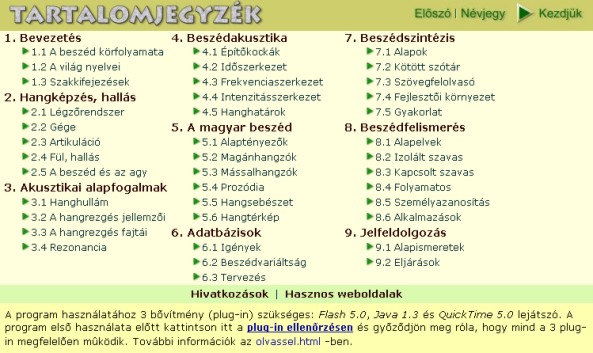
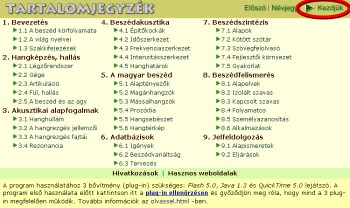
Tartalomjegyzék - önálló, a programtól különálló
egy oldal. A fejezeteket és azok alpontjait mutatja be. A programba innen
lehet belépni, ha a Kezdjük gombra
vagy a kiválasztott fejezetre kattintunk az egér bal gombjával.
Az Elõszó gombon kattintva
a beszédtechnológia fogalom meghatározását
olvashatjuk el, a Névjegy gombon
kattintva a program alkotóit ismerhetjük meg. A Plug-in
ellenõrzés (rákattintással) segít
a program használatához szükséges böngészõ
bõvítmények (plug-in) állapotát ellenõrizni.
1. ábra
A tényleges program – az ismeretanyagot tartalmazó
rész.
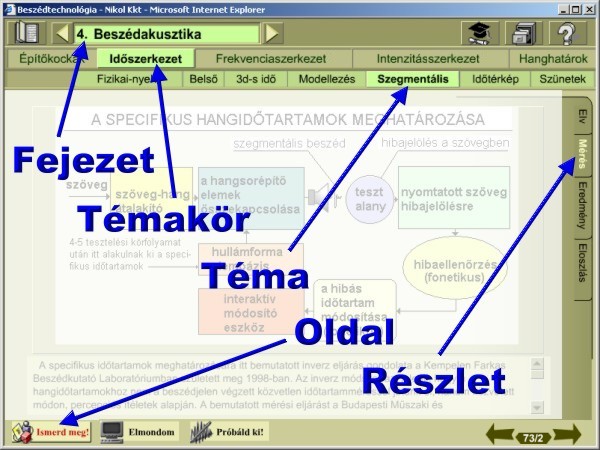
- Fejezetek – A multimédiás
szakkönyv összesen 9 fejezetbõl áll. A tárgyalt
ismeretanyag különbözõ területeit jelölik
meg. Megnevezésük a képernyő legfelső vízszintes
sorában látható. Pl. a 2. ábrán 4.
Beszédakusztika
- Témakörök – a fejezetek témakörökre
tagozódnak, megnevezésük a fejezetek alatti sorban
olvasható. Pl. a 2. ábrán Építõkockák,
Idõszerkezet, Frekvenciaszerkezet,
Intenzitásszerkezet, Hanghatárok
- Témák – a témakörön belüli szakanyagot tartalmazzák,
megnevezésük a témakörök alatt látható. Pl. a 2. ábrán
Fizikai-nyelvi, Belsõ,
3d-s idõ, Modellezés,
Szegmentális, Idõtérkép,
Szünetek
- Oldalak - a téma adott bemutatási forma
szerinti megjelenítése. Pl. a 2. ábrán az
Ismerd meg!, Elmondom
- Részletek – az egyes oldalakhoz tartozhatnak további
részletek, amelyek a képernyő jobb oldali részén, keskeny, függőleges
irányú feliratként láthatók. Pl. a 2. ábrán Elv,
Mérés, Eredmény,
Eloszlás
2. ábra
|
|
Bemutatási formák - oldaltípusok
|
| |
A szakanyag ismertetése szövegekkel, álló- és mozgó képekkel,
valamint élőbeszéddel van megoldva. Ezek szorosan összefüggnek egymással
(adott képhez adott szöveg és hang tartozhat). A bemutatási formát a képernyő
alján lévő gombokra kattintva választhatjuk ki:
 |
A legalapvetőbb bemutatási
forma, minden tárgyalt témához tartozik Ismerd
meg!. A képernyõn állókép és szöveg
jelenik meg, az utóbbi rövid, a képhez szorosan
kapcsolódó magyarázat. |
 |
Az Olvasd el!
gombbal kérhető a téma teljes szövege. A teljes képernyőre
kiíródó szöveg képeket nem tartalmaz. |
 |
Itt élő beszéddel a narrátor hangja
szól a kép alatt és magyarázza a látottakat, ami elõsegíti
az összefüggések megértését,
a folyamatok nyomonkövetését. |
 |
Hangbemutató, a témához kapcsolódó beszédanyag
hallgatható meg sokoldalú szerkesztési, meghallgatási
megjelenítési lehetőségekkel. |
 |
A mûködési folyamatokat,
az idõben történõ változásokat
vagy egyéb összefüggéseket animációval vagy
mozgóképpel szemlélteti. |
 |
Az adott ismeretanyagot interaktív
képmagyarázattal mutatja be. |
1. táblázat
|
|
Navigálás a programon belül
|
| |
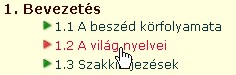
- Tartalomjegyzék
- A Kezdjük gombra kattintva
a multimédiás szakkönyv elsõ fejezetéhez
jutunk.

Egy témakör megnevezésén kattintva az éppen
olvasni kívánt oldalt választhatjuk ki.
- Menü
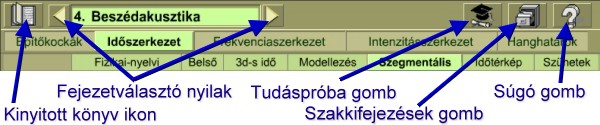
- A multimédiás szakkönyv állandó
eleme a menü, ahol látjuk a fő fejezet címét, alatta a témakört
ahol éppen tartózkodunk (kivilágosodik), ez alatt pedig a konkrét témát
(kivilágosodva), amelyikkel kapcsolatos a kép és szöveg a képernyőn.
Azokban a témakörökben, amelyek egy témát
ölelnek fel a harmadik sor üresen marad.
- Fejezetválasztó nyilak
- A fő fejezetek között előre-hátra
mozoghatunk a nyilakra kattintva.
- 3. ábra
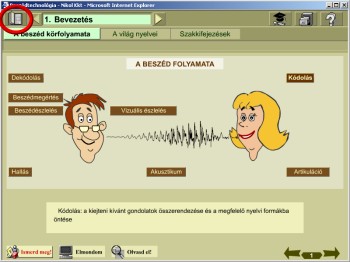
- Kinyitott könyv ikon
- A 9 fő fejezet címe megjeleníthető a képernyő
bal felső sarkán látható kinyitott könyvre kattintva (3. ábra).
Innen is beléphetünk bármelyik fejezetbe.

- Szakkifejezések gomb
- A gombon kattintva (3. ábra) a szakkönyvben
elõforduló fontosabb fogalmak, ábécébe
rendezett, rövid magyarázatát olvashatjuk.
- Tudáspróba gomb
- A gombon kattintva (3. ábra) ellenõrizhetjük
tudásunkat.
- Súgó gomb
- Ehhez az oldalhoz jutunk (3. ábra).
Alsó gombok
- A témán belüli különbözõ
bemutatási formák a képernyõ alján
lévõ gombok segítségével kiválaszthatók.
Lásd 1. táblázat.
- Részletek feliratok
- Bizonyos oldalakon belül a további ismeretanyag
érhetõ el a képernyõ jobb szélén
lévõ, megfelelõ feliratra kattintva. Lásd
2. ábra
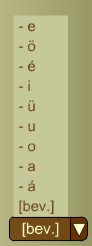
- Beszédhang választó
- A Magyar beszédhangok fejezetben az egyes magánhangzókat
és mássalhangzókat bemutató oldalak kiválasztására
szolgál.
| Az Ismerd meg!
és az Elmondom oldalakon: |
A Próbáld
ki! oldalon: |
 |
 |
- Jobb alsó nyilak

- Ha multimédiás szakkönyvet folyamatosan
szeretnénk végigolvasni, akkor ezt a jobb alsó
nyilak segítségével tehetjük meg a legegyszerûbben.
A jobb nyíllal a következõ oldalra vagy - ha van
- részletre lapozunk, a bal nyíllal pedig az elõzõre.
Itt láthatjuk a könyv aktuális oldalszámát is, ami a oldalszámot
mutatja a részletek pedig perjellel szerepelnek.
-
|
|
A bemutatási formák használata |
| |
Ismerd meg!
Általában egy állóképbõl
és egy rövid szövegbõl épül fel. A
szövegből többnyire egyszerre 4 sor látszik.
A további sorokat előhívhatjuk, ha a szövegablak
jobb oldali függőleges sávjában található görgető nyilakra kattintunk.
Az Ismerd meg oldal tartalmazhat bizonyos interaktív elemeket pl.
hanglejátszó nyomógomb, listadoboz. Ezeket a kéz
alakú egérkurzor jelzi. A leggyakoribb interaktív
funkció az állóképhez tartozó hanglejátszás,
amelyet egy kis hangszóró  vagy az ikon
  jelöl. jelöl.
Elmondom, hangos magyarázat
A képernyőn látható képet magyarázza
a narrátor. Az elmondottak bemutatására, pontosítására a képen is megjelenhetnek
nyilak, színváltozások, mozgó jelzések. A narrátor beszédét a jobb oldalon
lévő három gombbal vezérelhetjük.
- Indul
 – elindítja a beszédet és a képi bemutatást
- Pillanat állj
 – megállítja a beszédet
és a képet is rögzíti. Ha az Indul gombot megnyomjuk, akkor ugyanonnan
folytatja tovább a beszédet és a képi bemutatást – megállítja a beszédet
és a képet is rögzíti. Ha az Indul gombot megnyomjuk, akkor ugyanonnan
folytatja tovább a beszédet és a képi bemutatást
- Állj
 – megállítja a beszédet és a képi bemutatást. Az Indul gomb ismételt
megnyomásával a bemutató az elejérõl
kezdõdik
– megállítja a beszédet és a képi bemutatást. Az Indul gomb ismételt
megnyomásával a bemutató az elejérõl
kezdõdik
Olvasd el
Egy adott témához tartozó hosszabb összefüggõ
szöveg megjelenítése, amit a görgetõsáv
segítségével lapozhatunk.
Játszd le!
A mûködési folyamatokat, idõben történõ
változásokat vagy egyéb összefüggéseket
szemléltetõ oldal. A megfelelõ kezelõgombon
kattintva animációkat és videókat játszhatunk
le, vagy azok automatikusan elindulnak az oldalra lapozáskor. A
kezelõgombokat színváltás ill. kéz
alakú kurzor jelzi.
Nézd meg!
Az adott ismeretanyagot interaktív képmagyarázattal
mutatja be. Ha a képernyõ jobb szélén található
gombsoron az egérkurzort mozgatjuk ábramagyarázat
jelenik meg.
Próbáld ki!, hangbemutató
A témához tartozó beszédmintát mutatja be hangban és képben. Képen
kijelölhető bármely szakasz az egér fogd és vidd eljárásával
és ez a rész az egér jobb gombjával lejátszható.
Ilyen oldal például A magyar beszéd - Hangtérkép
- Hangrezgés (256. oldal).
A kezelõfelület a következõ
elemeket tartalmazza:
- Hanglejátszás

a hang vezérlésére három gomb szolgál:
|
| |
- Indul – felső
gomb - elindítja a hanglejátszást
- Állj – alsó gomb
- megállítja a hanglejátszást
- Ismételt lejátszás
– az önmagába visszamutató környíl gombbal a hangmintát ismételten
játssza a program mindaddig, amíg az állj gombbal meg nem állítjuk.
Kijelölhetünk a beszédben akár egy periódusnyi jelrészletet és
az ismételten lejátszva meghallgatható. Így olyan
hangokat is megfigyelhetünk, amelyeket egyébként rövidségük
miatt nem lehet érzékelni
|
- Lassítás-gyorsítás

a lejátszott beszéd sebességét állíthatjuk a három vezérlő
gomb alatti vízszintesen elhelyezett százalékos állító gombbal,
amelyet az egérrel lehet mozgatni. A változást a mellette lévő
ablakban kiírt százalékos érték jelzi. A százas érték a normál
beszédet, a száznál nagyobb a lassítás, a kisebb, a gyorsítás
mértéket jelenti.
|
- Fokozatos hang tágítás-zsugorítás
– A hanglejátszás speciális szolgáltatása, hogy kijelöléssel egybekötött
úgynevezett hangtágítás is megvalósítható az egér jobb gombjának
lenyomásával. Ennek lényege, hogy folyamatában lehet a beszédhang
változását hallgatni periódusonkénti tágítással, zsugorítással.
Jelöljünk ki egy beszédszakaszt az egér bal gombjával (azt tartsuk
lenyomva), majd nyomjuk meg a jobb gombot. Megszólal a kijelölt
rész. Az egeret jobbra mozgatva tágul a kijelölt hangszakasz.
A mozgatáskor bármikor megnyomhatjuk a jobb gombot és meg fog
szólalni az éppen kijelölt hangrész. A művelet jobbra is
és balra alkalmazható.
|
- Hanghatárok

a nyomógombra kattintva függõleges vonalak
megjelölik a beszédjelben lévõ hangok határát
|
A Próbáld ki!,
hangbemutató kezelõfelülete egyes esetekben a következõ
komponensekkel egészül ki:
- .
 Az időfüggvény
részletes tanulmányozása (nagyítás, kicsinyítés)
a plusz-mínusz gombok használatával végezhető el. Ha van
kijelölt szakasz, akkor a nagyítás gomb megnyomására
a teljes szakasz rajzolata kerül az ablak teljes látható
területére. A harmadik gomb segítségével
láthatóvá tesszük a teljes idõfüggvényt. Az időfüggvény
részletes tanulmányozása (nagyítás, kicsinyítés)
a plusz-mínusz gombok használatával végezhető el. Ha van
kijelölt szakasz, akkor a nagyítás gomb megnyomására
a teljes szakasz rajzolata kerül az ablak teljes látható
területére. A harmadik gomb segítségével
láthatóvá tesszük a teljes idõfüggvényt.
|
- Időmérés – az időfüggvényen megmérhetők az időtartamok.
Az egérrel kijelölt rész egyedi, valamint relatív időadatait
az ablakokban számok jelzik.
|
- Dallamgörbe – itt a 'Próbáld ki' nyomógombon kattintva
a beszéd időfüggvényével párhuzamosan a dallamformája
is megjelenik (az időfüggvény alatti ablakban). A kijelölési,
megszólaltatási funkciók itt is ugyanazok, mint a korábbiakban.
A dallamgörbe megjelenítést két helyen
találjuk:
Beszédakusztika - Frekvenciaszerkezet - Alapfrekvencia
- 'Próbáld ki!' (86. oldal)
A magyar beszéd - Prozódia - Hanglejtés -
'Próbáld ki!' (241. oldal)
|
|
|
Praktikus tanácsok |
| |
1. tanács
A program használata során a tartalomjegyzéket tartalmazó
ablak folyamatosan elérthetõ. Megjelenítéséhez
használjuk az Alt-Tab billentyûkombinációt.
2. tanács
A program felhasználói felületébõl az
operációs rendszer tálcája értékes
részeket takarhat ki. Állítsuk be a tálca
Automatikus eltûnés (Auto hide) funkcióját,
jobb egérgomb és Tulajdonságok (Properties) menüpont
segítségével.
3. tanács
A programban megjelenõ ablakok, a címlap és a tartalomjegyzék
kivételével, nem tartalmazzák a szokásos böngészõ
ablak vezérlõelemeit: menü, navigációs
gombok, címsor, stb. Ha meg szeretnénk növelni a program
számára rendelkezésre álló helyet a
címlap és a tartalomjegyzék oldalakon is, használjuk
a böngészõ Nézet (View) menüpontját,
ahol az egyes vezérlõelemek megjelenítése
kikapcsolható.
4. tanács
A szükségtelenné vált ablakokat (pl. olvass.el,
szakkifejezések, súgó) a fejléc végén
található bezárás nyomógombbal tüntethetjük
el.
|
|
Példa |
| |
Nézzük egy konkrét példán
keresztül, hogyan juthatunk a 61/3 -as oldalra, ami a szakkönyv
4. Beszédakusztika fejezetének,
Idõszerkezet témakörében,
a Belsõ témán belül,
az Elmondom oldal, Rövid-hosszú
részlete.
A. lehetõség
| A.1. A tartalomjegyzék oldalon kattintsunk
a Kezdjük gombon! |
A.2. Válasszuk a kinyitott könyv
ikont! |
 |
 |
|
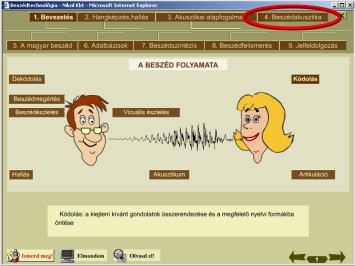
A.3. A fejezetválasztóban kattintsunk
a 4. Beszédakusztika gombon!
|
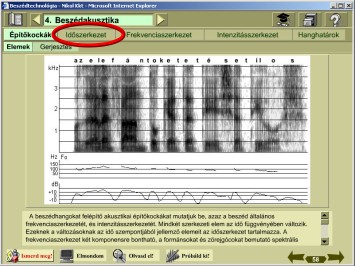
A.4. A megjelenõ új témakörlistából
válasszuk az Idõszerkezet
témakört! |
 |
 |
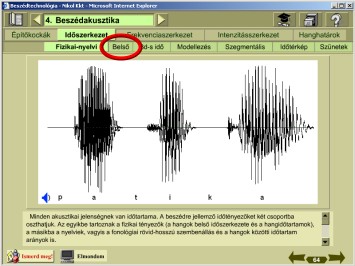
| A.5. Az új témalistából
kattintsunk a Belsõ témán! |
A.6. Válasszuk az Elmondom
típusú megjelenési formát! |
 |
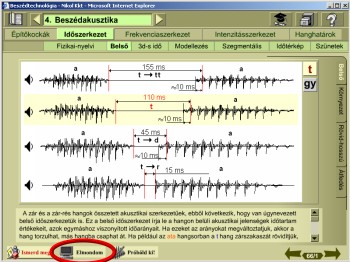 |
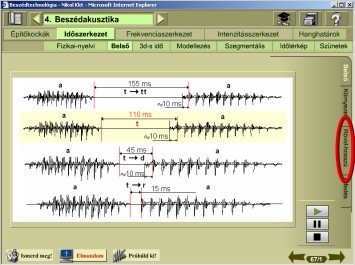
| A.7. Válasszuk az oldal Rövid-hosszú
részletét! |
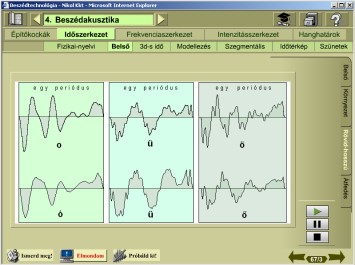
A.8. Sikeresen eljutottunk a kívánt
oldalra. |
 |
 |
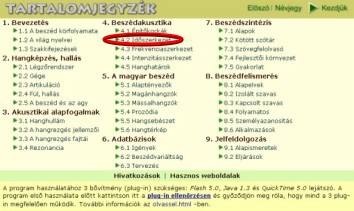
B lehetõség
A tartalomjegyzék oldalon válasszuk a 4.2
Idõszerkezet linket, majd kövessük a fenti A.5
- A.8. pontokban leírtakat!
|
| |
|
|
| |
|
|